
 Neat 设备
 Crestron
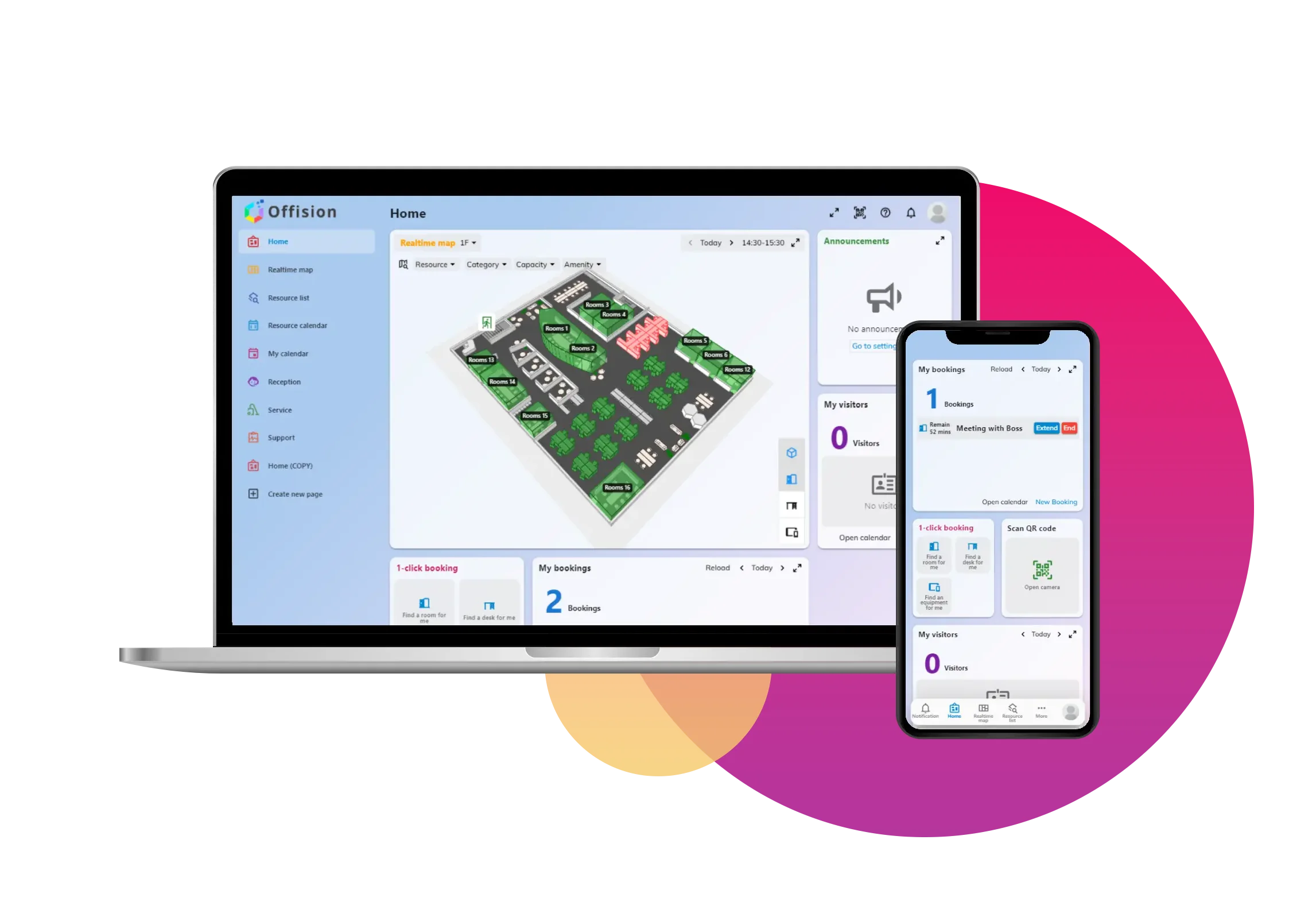
Offision 4.6.0 版本更新
推出 3D 地圖設計器與賓客預約頁面,並支援在首頁發起投票問卷及於電郵歷史追查通知寄送狀態。
本次更新内容
使用 3D 設計器建立及編輯工作場所
啟用樓層地圖並配置授權後,地圖中的 3D 設計器讓你直接以 3D 建立牆壁、門、房間與傢俱,並隨時切換俯視角度核對格局。你可從空白地圖、行業範例、在尚有 AI 地圖額度時以 AI 繪圖讀取圖片或 PDF,或透過「從傳統地圖建立」轉換既有傳統地圖(舊版)圖面,原傳統地圖仍會獨立保留。切換前請先在 地圖 › 地圖 確認帳戶的地圖版本設定,尚無 3D 地圖的樓層會繼續顯示傳統地圖。
套用附傢俱的房間範本加速佈置
不必逐一擺放每張桌椅,從 3D 設計器工具列開啟「範本」即可依尺寸與座位數插入配置好的會議室與座位區。放置後可依實際空間調整尺寸、更換相容傢俱款式,再透過「指派」將房間與座位連結至可預約資源。
將房間、座位與車格指派給預約資源
在 3D 設計器選取房間、桌組、設備或停車物件,或在多座位桌組與停車格網格點選個別座位或車格,開啟「指派」即可連結預約資源。選取前請先核對「此樓層」、「其他樓層」與「沒有位置」。選用其他樓層的資源會一併更新其所在樓層,而「取消指派」只會移除地圖連結並保留原本的預約資源。
先在草稿核對變更,再更新公開地圖
在已發佈 3D 地圖的樓層進行編輯時,變更會先存為草稿而不影響同事目前看到的地圖。待狀態顯示「已儲存」後開啟「更新」,即可並排比較目前公開地圖與新圖面再發佈,關閉視窗則可繼續編輯。首次從傳統地圖(舊版)轉換時,在第一次發佈更新前仍會顯示傳統地圖;從未發佈的樓層在啟用「新地圖」顯示時可能直接顯示草稿,內部檢視前請先確認發佈狀態。
調整地板風格、物件外觀與顯示設定
在 3D 設計器開啟「地板風格」可設定整層材質與顏色,從設計器頂端開啟「顯示」可調整視角與標籤呈現,選取單一物件則可修改材質與精確尺寸。發佈更新前,可切換 3D 與俯視視角確認房間與座位標籤清晰易讀。
將樓層圖匯出為 .ofp2 檔案備份或重用
在 3D 設計器選擇 檔案 › 匯出地圖 可將目前圖面與可用圖片存成 .ofp2 檔案作為備份或跨樓層範本,選擇 檔案 › 匯入地圖 則可在預覽並確認取代後載入草稿。由於匯出檔不含資源指派,匯入後請重新連結目標樓層的房間、座位與車位,確認無誤後再按「更新」發佈。
開放外部賓客免帳戶自助預約房間
啟用賓客預約並為房間配置賓客預約授權後,客戶、來訪團隊或培訓學員不必擁有 Offision 帳戶,即可在公開頁面挑選房間與時段並提交申請。頁面編輯器支援並排檢視設定與桌面、手機預覽,一次完成選房、時間、資料、確認、完成頁與電郵設計,而內部人員則照常在預約日曆集中管理預約與審批。
依服務型態設定時段長度、整日預約與休假日
在賓客預約頁面的「時間」分頁,可選擇提供固定長度時段(如 1 小時)、自訂命名時段(如上午場、下午場)或整日預約,並個別開啟多時段選取或連續時間範圍。同時可設定開放星期、營業時間、提前預約時限、開放期間、手動休假日與每日同步的國家假期,儲存後即可在公開日曆核對可預約時段。
共用聯絡資料並按每筆預約收集個別需求
在「資料」分頁可選擇並排序聯絡欄位與預約表單題目,設定隱藏、選填、必填或唯讀。開啟「每筆預約可使用不同資料」並勾選可變動欄位後,一次預約多個時段的賓客只需填寫一次姓名、電郵、電話與公司,即可針對各場次選擇「全部相同」或「逐筆輸入」主題與人數;如需驗證信箱或防機器人保護,亦可在「確認」分頁啟用電郵驗證與驗證碼(需先設定模組金鑰)。
在提交前清楚列出房價、按金與付款步驟
設定收費方案的賓客預約頁面會在提交前的摘要中列出房間費用、固定金額或百分比按金,以及需由人員確認的「待報價」項目。設定好幣別與房間收費方案後,可在「確認」分頁加上付款說明與付款證明上傳欄位,方便內部人員在審批時一併核對金額與憑證。
在預約送出前要求同意使用條款與確認事項
在 確認 › 條款 分頁啟用條款後,可選擇在頁面內或對話框顯示文字與 PDF 條款,依已啟用語言填寫同意說明,並可要求捲動讀至文末才能勾選。若有額外文件或個別規定,也可新增獨立的確認事項並分別設定是否必選。
透過直接連結、網站嵌入與預填網址分享頁面
在「分享與嵌入」分頁可複製公開網址、設定允許嵌入頁面的網域,以及查看預填已知賓客資料的網址參數。你可上傳自訂分享圖片或使用依標誌、名稱與主題自動產生的預覽圖,儲存後請以未登入狀態與手機實機檢查公開連結及嵌入畫面。
結合自助預約與後台審批及專屬管理連結
需要審批的房間在賓客提交後會進入「預約審批」:一般待審批在核准前仍開放該時段,封鎖時間的待審批則會立即保留時段。開啟結果通知電郵與「允許管理」(及視需要開啟「允許取消」)並收集賓客電郵後,賓客即可透過專屬連結查看最新審批狀態或取消預約;完成頁面的「再次預約」則會保留聯絡資料以便快速建立下一筆申請。
為房間設定人數範圍與樓面面積
啟用預約並配置房間授權後,可在房間「基本」頁面設定最少至最多人數範圍(例如 4 至 10 人)及選填平方米(m²)或平方呎(ft²)面積。容量建議與賓客篩選會依人數範圍協助篩出合適大小的房間,而人數不符時是否拒絕預約則仍依預約政策決定。
在首頁發起團隊投票與問卷調查
啟用公告並配置授權後,前往 廣播 › 投票 即可建立單題投票或多題問卷,讓指定對象在首頁每人填寫一次。由於收到第一份回覆後題目、選項與匿名設定即會鎖定,發佈前請先確認內容;之後仍可查看統計結果、調整對象與截止日期,或關閉及重新開放投票。
在電郵歷史清楚追查通知寄送紀錄
具備電郵歷史權限的管理員可前往 系統設定 › 設定 › 電郵 › 電郵歷史,依收件者搜尋並按狀態、範本與期間篩選。詳情面板會隱藏信件內文、邀請連結與登入驗證碼,同時清楚區分「已交予郵件伺服器」、遭拒絕的錯誤原因或系統暫停寄送的原因,協助支援人員快速排查(由 Outlook 或 Google Workspace 個人日曆直接發出的信件不在此紀錄範圍內)。
本次所有更新项目 共 36 项
地圖
- 啟用樓層地圖並配置授權後,你可在 3D 設計器直接以 3D 建立及編輯樓層地圖,擺放牆壁、房間、門與傢俱。
- 在 3D 設計器中可從房間範本或行業範例開始繪製;若帳戶尚有 AI 地圖額度,也可透過 AI 繪圖讀取平面圖圖片或 PDF 產生初步樓層地圖。
- 在 3D 設計器選取物件並開啟「指派」,即可連結房間、座位、設備或車位資源;多座位桌組與停車格網格支援逐一指派個別座位或車格。
- 在 3D 設計器中可直接設定停車列、車格尺寸與標記,不必逐格繪製。
- 在 3D 設計器中可調整地板風格、預覽控制與物件精確尺寸,並在確認既有資源連結後替換相容款式的傢俱。
- 已發佈 3D 地圖的樓層會將編輯內容存為草稿,再透過「更新」並排比較目前公開版本與新版本後發佈。從未發佈的樓層在啟用「新地圖」顯示時,可能會直接顯示草稿。
- 已有傳統地圖(舊版)圖面的樓層可透過「從傳統地圖建立」建立保留原有資源指派的 3D 樓層地圖草稿。原傳統地圖圖面仍會保留,且兩份圖面在轉換後各自獨立、不會同步。
- 在 3D 設計器的「檔案」選單可將圖面匯出為 .ofp2 檔案,或確認取代後匯入圖面。匯出檔不含資源指派,匯入後需在目標樓層重新連結資源。
賓客預約
- 啟用賓客預約並為房間配置賓客預約授權後,外部賓客不必擁有 Offision 帳戶,即可在公開頁面選擇房間與時間、填寫資料並提交預約。
- 賓客預約頁面編輯器將設定與桌面、手機即時預覽並排顯示,方便一次設計房間、時間、資料、確認、完成及電郵流程。
- 每個賓客預約頁面可設定先選房間、先選時間或優先最近房間,並只提供該頁面已選取且具備有效賓客預約授權的房間。
- 支援提供固定長度時段、自訂命名時段或整日預約,並可在「時間」分頁分別開啟多時段選取或連續時間範圍。
- 每個頁面可個別設定開放星期、營業時間與假期;設定國家假期行事曆後會每日自動同步,並保留手動新增的休假日。
- 可自訂聯絡資料與預約表單欄位的顯示及必填狀態;開啟「每筆預約可使用不同資料」後,預約多個時段時只需填寫一次共用聯絡資料,並僅針對勾選的可編輯欄位逐筆填寫。
- 設定收費方案的賓客預約頁面會在提交前顯示房間費用、固定金額或百分比按金,以及「待報價」項目;付款指示與付款證明上傳則於「確認」分頁設定。
- 啟用使用條款後,可在頁面內或對話框顯示文字或 PDF 並要求提交前勾選同意;其他獨立確認事項也可個別設定是否必須勾選。
- 可套用標誌、橫幅、主題與多語言設定,上傳分享預覽圖或使用自動產生的品牌圖片,並透過直接連結或允許網域的嵌入方式發佈。
- 賓客申請依房間審批政策處理:一般待審批不預先佔用時段,封鎖時間的待審批則會保留時段;開啟相關電郵設定且賓客填寫電郵地址後,系統會寄送結果通知與預約管理連結。
- 提交預約後,完成頁面的「再次預約」會保留聯絡資料,同時重設房間、時間、表單回答與驗證狀態以建立新申請。
- 賓客預約頁面開啟室內樓層圖時,目前會顯示傳統地圖(舊版),組合房間亦會標示其成員房間的可用位置。
預約
- 啟用預約並配置房間授權後,除了單一容量數字外,現在可為房間設定最少至最多人數範圍,以及選填 m² 或 ft² 面積。
- 房間建議與賓客預約篩選現在會納入人數範圍計算;是否拒絕超出容量的預約仍依適用的預約政策決定。
廣播
- 啟用公告並配置授權後,可在 廣播 › 投票 建立單題投票或多題問卷,指定對象、匿名設定與截止日期,讓同事在首頁每人提交一份回覆。
服務
- 啟用服務並配置授權後,可為預約服務與使用中服務新增照片,方便點選時辨識項目。
- 使用中服務開啟「每日最後下單時間」後,會依房間時區在指定截止時間停止接受新申請,並與服務供應時間一併生效。
考勤
- 工作時間表啟用座位預約規則後,認領、簽出或結束座位預約可依對應的到達與離開開關自動記錄考勤。
訪客與活動
- 已發行的 Apple Wallet 與 Google Wallet 通行證會隨訪客證變更自動更新有效期或撤回;取消活動或參加者資格時也會一併撤回通行證。
系統
- 具備電郵歷史權限的管理員可搜尋收件者,依狀態、範本及期間篩選,並檢視記錄時間、交予郵件伺服器時間,以及失敗或暫停原因。
- 電郵歷史詳情會隱藏信件內文、邀請連結與登入驗證碼;「已交予郵件伺服器」代表郵件服務已接收,而非已送達收件匣或已讀。
修正
- 平面地圖檢視有時無法選取物件,指派面板亦可能出現不一致的行為。
- 將傳統地圖(舊版)的停車格匯入 3D 樓層地圖時,可能轉換成錯誤的物件類型。
- 當其他預約處於待審批狀態時,賓客預約可能未計入必要的清潔時間。
- 在賓客預約確認頁面更換房間時,可能遺失已選取的時段。
- 設有最少人數下限的房間可能從賓客容量篩選結果中消失。
- 單次座位簽出可能重複寫入多筆考勤離開記錄。
- 行動版應用程式使用 Microsoft 登入驗證後,可能返回連線錯誤或反覆開啟瀏覽器。