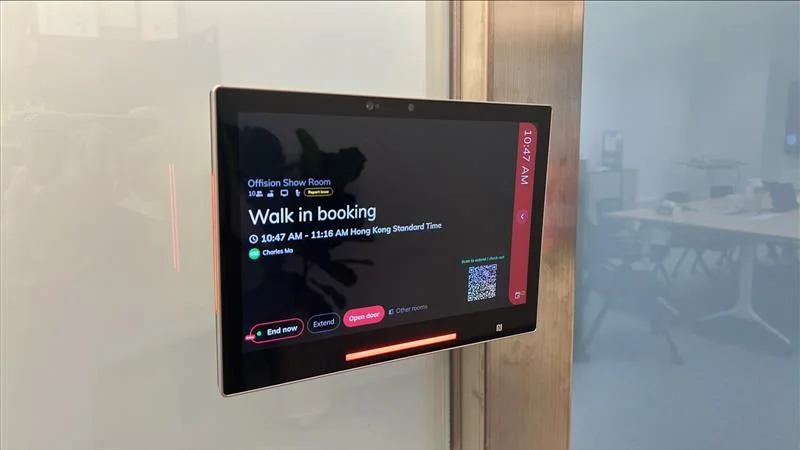
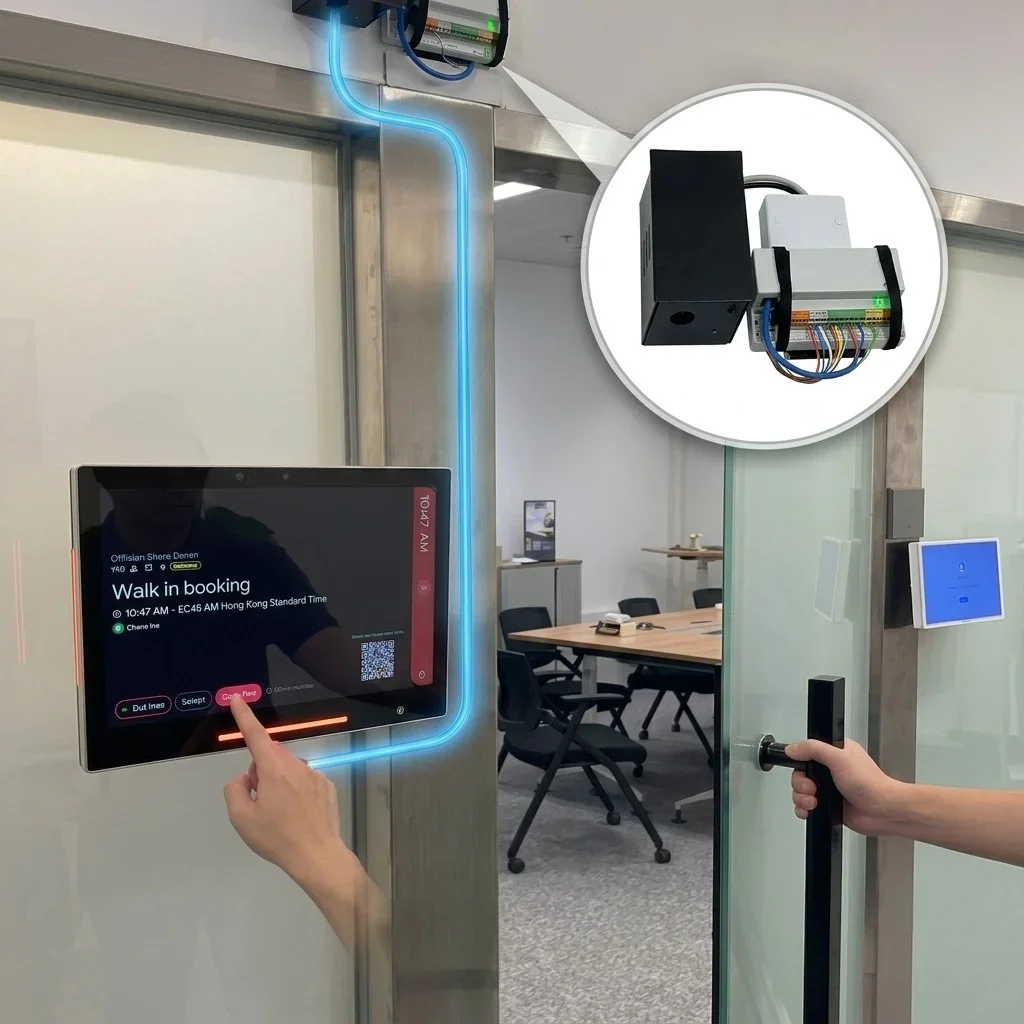
按钮就在结束与延长旁边。预约进行中才会显示。
刷卡可同时签到并松开电控锁。
已签到该会议的访客可用同一个按钮,不必另外发钥匙。
空房也可保留按钮,方便职场团队进入。
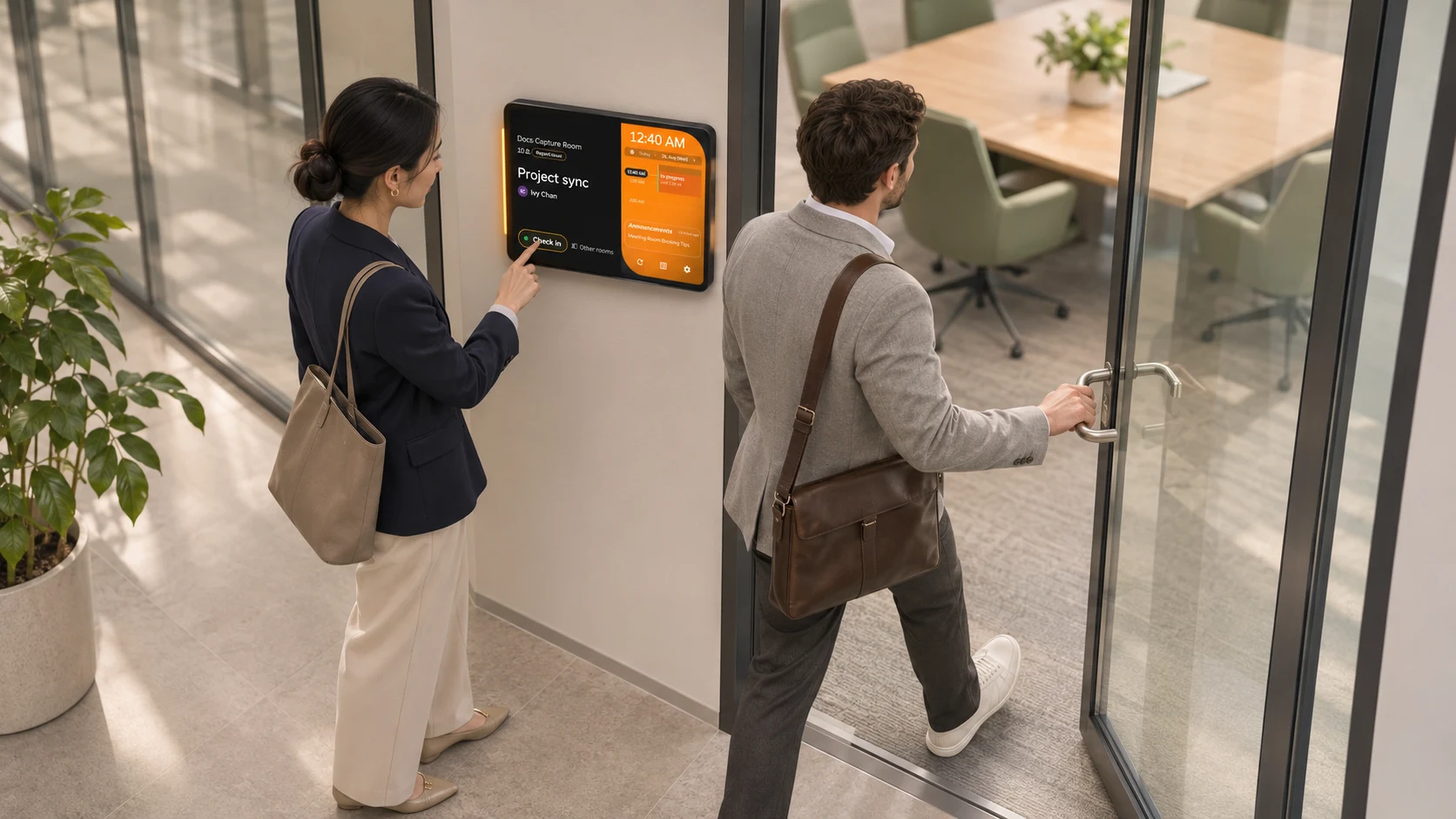
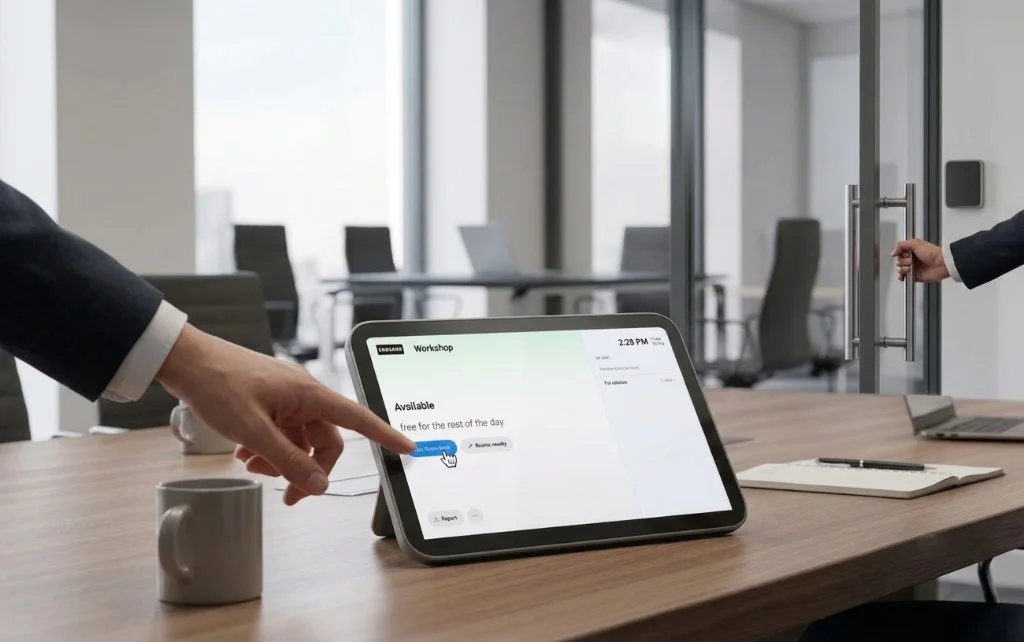
在门外的预约面板操作——不用额外 App,也不用额外钥匙。
预约进行中,在房间旁的面板按“开门”。
Offision 经设备已建立的连接,把解锁指令送到 AXIS 门锁。
电控锁松开,你可以走进去。开启时长结束后,门会再自动上锁。
A9210 让电控锁变成 Offision 可以释放的设备。配对到你现有的面板即可。
控制器与面板都向外连到 Azure 上的 Offision Cloud。无需对内端口,也无需 VPN。
两扇门、两块面板,就是两次配对。搬面板时,锁跟着一起走。
断电闭锁:继电器静止即上锁。开启时长在 Offision,不在设备上。
Offision 门禁将 AXIS 门锁连接到任何预约面板。会议进行中,与会者在房间外的面板上点按「开门」;Offision 向 AXIS 发送解锁指令,门锁即释放 — 无需额外 App、门卡或开放入站网络。
AXIS I/O 继电器(A9210 或同类型号),已通电,且电控锁已接到 RELAY 端口。
不需要。Offision 不会连进你的网络。它会生成客户端 ID、用户名和密码,你再粘贴到 AXIS 页面。
任何 Offision 预约面板。锁是配对到面板的,所以两扇门就是两次配对。
面板设置已开启“显示开门按钮”,且预约进行中时。空房也要显示的话,再开启“预约操作员可随时开门”。
Connected 只代表设备连上了 broker。请检查订阅筛选仍以 /# 结尾、规则没有筛选主题、Duration 为 00:00:00,以及端口是 RELAY 而不是 O1。
可以。会议进行中,在房间外的面板上点按「开门」。Offision 向 AXIS 门锁发送指令,门锁即打开 — 无需额外 App 或门卡。
任何 Offision 预约面板 — Crestron、Qbic、Neat、iPad、IAdea 等。将 AXIS A9210(或同类 I/O 继电器)配对到面板,而非房间名称。
不需要。AXIS 控制器与预约面板均以出站方式连接 Offision Cloud。无需入站端口、VPN,Offision 亦无需存储设备 IP。